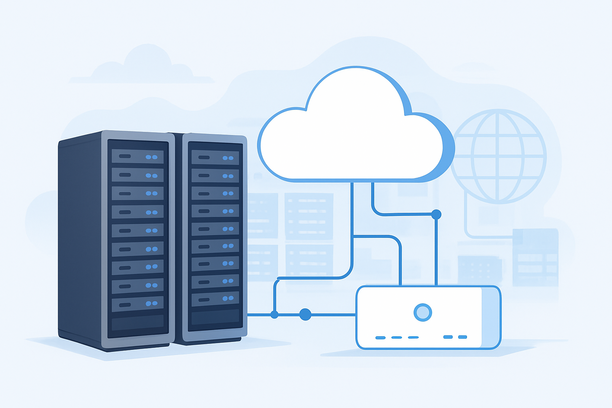
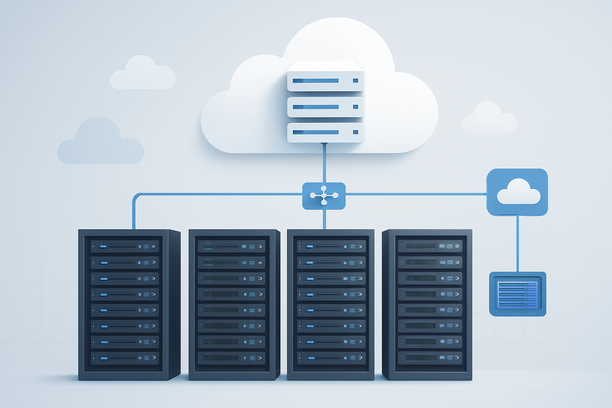
对于大多数初次接触建站的新手而言,WordPress网站搭建从零开始最省心、最稳妥的路径是:选择一台提供WordPress应用模板的一键部署主机,通过图形化应用中心完成环境与程序的自动化安装,在几分钟内获得一个安全就绪的网站框架,随后绑定域名并完成基础设置即可正式上线。 整个过程完全无需手动配置服务器环境或编写代码。
本文将聚焦于这条“零代码”路径,详细拆解从选择工具到网站上线的每一个关键步骤与决策点,帮助您快速避开常见的技术陷阱。
核心决策:如何选择你的建站启动路径?
在动手之前,您首先需要确定适合自己的路径。根据技术背景和效率需求,主要有两种方式:
| 对比维度 | 路径一:一键部署(零基础推荐) | 路径二:手动搭建(技术向) |
|---|---|---|
| 核心操作 | 在主机的应用中心选择优化好的WordPress模板,填写基本信息,点击部署。 | 购买裸机VPS,通过SSH远程登录,手动安装Web服务器、数据库、PHP环境,再上传WordPress程序。 |
| 耗时估算 | 5-10分钟(从点击到网站框架可访问) | 1-3小时或更久(取决于熟练度与调试时间) |
| 技术门槛 | 零门槛,全程图形化界面操作 | 较高,需掌握基础Linux命令与环境配置知识 |
| 主要优势 | 极速上线,环境已预先优化,通常自动集成HTTPS安全证书。 | 环境完全自主可控,灵活性高,适合深度定制需求。 |
| 潜在缺点 | 环境选项相对固定,个性化调整可能受限。 | 流程繁琐,易因配置错误导致网站无法访问或存在安全隐患。 |
结论:对于首次建站、希望快速上手并专注于内容和设计的用户,强烈推荐路径一(一键部署)。它能将环境配置、数据库创建、安全证书申请等复杂工作自动化,让您从第一步就站在稳固的基础上。
零代码路径详解:五步完成WordPress网站上线
下面将以使用提供应用中心服务的主机为例,拆解一键部署路径的完整流程。
第一步:选购与定位——选择适合你的主机套餐
这是决定网站速度与稳定性的基础。选购时重点关注两点:
- 服务器位置:根据主要访客所在地选择机房。例如,访客主要在大陆,应优先选择提供CN2优化线路的香港或日本机房,以确保访问速度。
- 应用中心支持:确认主机提供“应用中心”或“软件商店”,并内含经过官方优化的WordPress应用模板。
为什么服务器位置和线路如此重要? 服务器物理位置决定了数据传输的距离,距离越近,延迟通常越低。对于跨境访问,普通的国际路由可能在高峰时段出现拥塞和丢包。选择像CN2这样的优化线路,能提供更稳定、低延迟的连接,直接影响国内用户管理后台的流畅度和海外访客的页面加载体验,对用户体验和SEO都至关重要。
第二步:一键部署——通过应用中心安装WordPress
登录主机管理后台,进入应用中心,这是零代码建站的核心:
- 在应用列表中找到“WordPress”或由服务商优化的WordPress模板。
- 点击“部署”或“安装”,根据提示填写网站名称、管理员账户(强烈建议避免使用默认的“admin”)、一个高强度密码以及管理员邮箱。
- 确认信息后,系统将自动完成WordPress程序、运行环境(Nginx/Apache、PHP、MySQL)的安装与配置。一个典型的优势是,系统会同时为您的域名自动申请并部署免费的HTTPS证书,实现全站加密访问,无需手动操作。
- 等待几分钟,部署完成。您将获得网站的临时访问地址和后台登录凭证。
至此,您已拥有一个可正常访问的WordPress网站框架。
第三步:绑定域名——让网站拥有专属地址
如果您已注册域名,需要将其指向新搭建的网站:
- 登录域名注册商后台。
- 找到DNS解析设置,添加一条A记录,将您的域名(如
www)指向主机提供的公网IP地址。 - 保存设置,解析生效通常需要几分钟到几小时不等。
第四步:后台基础配置——上线前的必要设置
登录WordPress后台(通常是 `
- 设置固定链接:进入“设置” -> “固定链接”,选择“文章名”(
/%postname%/)。这对SEO和用户记忆网址都更友好。 - 更新站点信息:在“设置” -> “常规”中,确认并更新站点标题和副标题。
- 删除示例内容:清理掉自动生成的“Hello World”文章、“示例页面”和示例评论。
- 安装必备插件:根据需要安装安全防护、缓存加速和自动备份类插件。备份插件务必在填充重要内容前配置好,这是最重要的数据保障。
第五步:上线前自检与发布
在网站正式对外推广前,请完成以下检查:
- 可访问性:通过绑定的域名能正常打开网站,且浏览器地址栏显示安全锁(HTTPS生效)。
- 响应式设计:在手机、平板和电脑上测试,页面布局能正常自适应显示。
- 安全与备份:安全插件已安装并启用,已设置好自动备份任务。
- 基础信息:管理员账户使用高强度密码,默认测试内容已删除,站点标题和邮箱已正确填写。
完成以上步骤,您的WordPress网站就可以正式上线运营了。
常见问题解答(FAQ)
完全不懂代码,真的能独立完成WordPress网站搭建吗?
完全可以。现代主机服务已高度集成化。只要选择提供一键部署应用模板的主机,您可以跳过所有复杂的服务器环境配置,在图形界面中点击几下就能完成网站框架搭建。后续的内容发布、插件安装也均通过可视化操作完成。
搭建WordPress网站的主要花费有哪些?
主要分为两部分:服务器主机费和域名年费。根据配置和机房地域不同,主机费用有所不同;域名通常每年几十元。WordPress软件本身是免费的,部分高级主题或插件需要付费,但也有大量优质的免费选择。
如果未来网站流量增长,现有服务器配置不够用怎么办?
这取决于您的主机服务商是否支持灵活升级。以支持弹性扩展的服务为例,通常可以在后台直接升级CPU、内存、带宽或硬盘配置,无需迁移网站数据,升级后重启服务即可生效,确保业务不中断。这是建站初期就应该考虑的长期因素。
网站搭建完成后,如何让搜索引擎(如百度、Google)尽快收录?
您需要主动向搜索引擎提交网站。请访问百度搜索资源平台、Google Search Console等,验证网站所有权后,使用其“链接提交”工具主动推送您的网址。同时,持续发布优质内容、做好站内SEO优化,是获得长期自然流量的根本。
结论与行动建议
从零搭建WordPress网站,关键在于选择一条正确的启动路径。对于绝大多数新手,利用主机应用中心的一键部署功能,是避免技术挫败感、快速实现建站目标的最优解。它能将环境部署、安全配置等底层工作自动化,让您专注于网站内容和业务本身。
当您准备好开始时,下一步行动是:寻找一个提供清晰定价、具备一键部署WordPress应用模板、且服务器位置适合您目标访客的主机服务商。完成购买后,登录其应用中心,几分钟内,您的第一个WordPress网站就能成功上线。对于一键部署的具体优势和操作流程,您可以进一步了解相关模板的详细说明。
(相关参考链接:不懂代码也能做网站!WordPress模板开箱即用,自动配HTTPS)